
Blog
LED am Arduino im Browser blinken lassen — ohne Platine

Das allererste Arduino-Projekt für fast jeden ist der Blink-Sketch. Er ist das “Hello, World!” der Mikrocontroller, und es gibt einen Grund, warum er Jahrzehnte überlebt hat: Er beweist, dass Ihre Platine funktioniert, Ihr Code läuft und Ihre Verkabelung das tut, was Sie denken — alles mit einer einzigen kleinen LED.
Und hier kommt der Teil, mit dem die meisten Tutorials nicht anfangen: Sie müssen nichts kaufen, um es zu lernen. Sie können das Ganze in einem Browser-Simulator aufbauen und laufen lassen, der LED beim Blinken zusehen und erst dann eine Platine bestellen, wenn Sie wirklich verstehen, was passiert. Genau das machen wir hier. Ich sage Ihnen auch ehrlich, wo die Simulation nicht mehr der Realität entspricht — denn das tut sie.
Die Schaltung ist die Platine
Die meisten “Bau eine Schaltung”-Tutorials beginnen mit einer Teileliste. Dieses nicht, denn der Arduino Uno trägt die ganze Schaltung schon auf seiner Platine: Eine kleine LED (markiert mit L) ist fest mit Digitalpin 13 verbunden, inklusive Vorwiderstand, der direkt auf der Platine in Reihe sitzt. Nichts einzustecken, nichts zu löten, nichts kann durchbrennen.
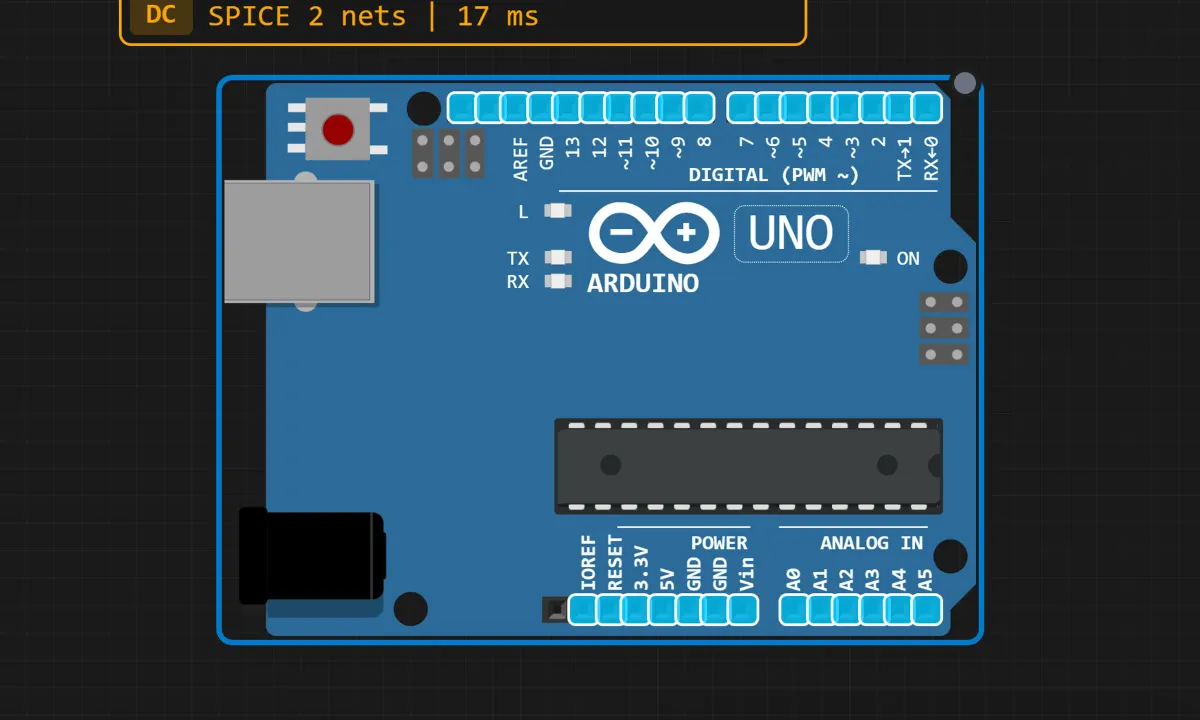
Wenn Sie später auf eine echte Platine wechseln und statt der eingebauten eine externe LED verwenden wollen, lautet das Rezept: Anode (das lange Bein) → Pin 13 über einen 220Ω-Widerstand, Kathode (das kurze Bein) → GND. Alles zwischen 220Ω und 1kΩ funktioniert; niedrigere Werte machen sie heller und zorniger. Aber fürs Erste: einfach halten.
Die Platine auf die Leinwand bringen
Öffnen Sie den Simulator und klicken Sie auf Add (oder den Components-Button, je nach Ansicht). Ein Bauteilauswahl-Dialog mit Suchfeld und einem Raster aus Platinen erscheint. Tippen Sie “Arduino Uno”, ziehen Sie es auf die Leinwand, fertig.
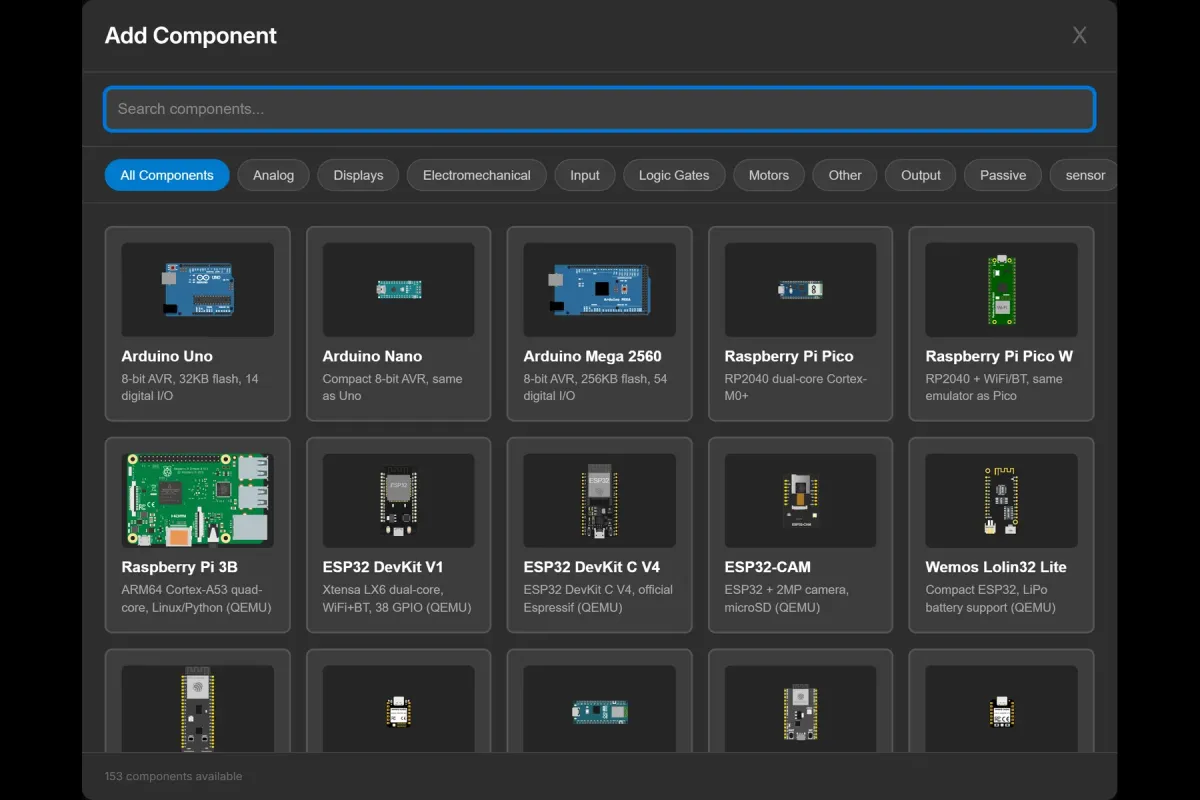
Die Platine landet mit sichtbaren Pin-Beschriftungen auf der Leinwand. Suchen Sie die L-Markierung neben Pin 13 — das ist Ihre LED. Sie sieht erst aus wie etwas, wenn die Simulation läuft.
Die vier Zeilen, die zählen
Wechseln Sie in den Code-Editor. Das ist der komplette Sketch:
// Blink: toggle the onboard LED once a second

void setup() {
  pinMode(13, OUTPUT);
}

void loop() {
  digitalWrite(13, HIGH);
  delay(1000);
  digitalWrite(13, LOW);
  delay(1000);
}
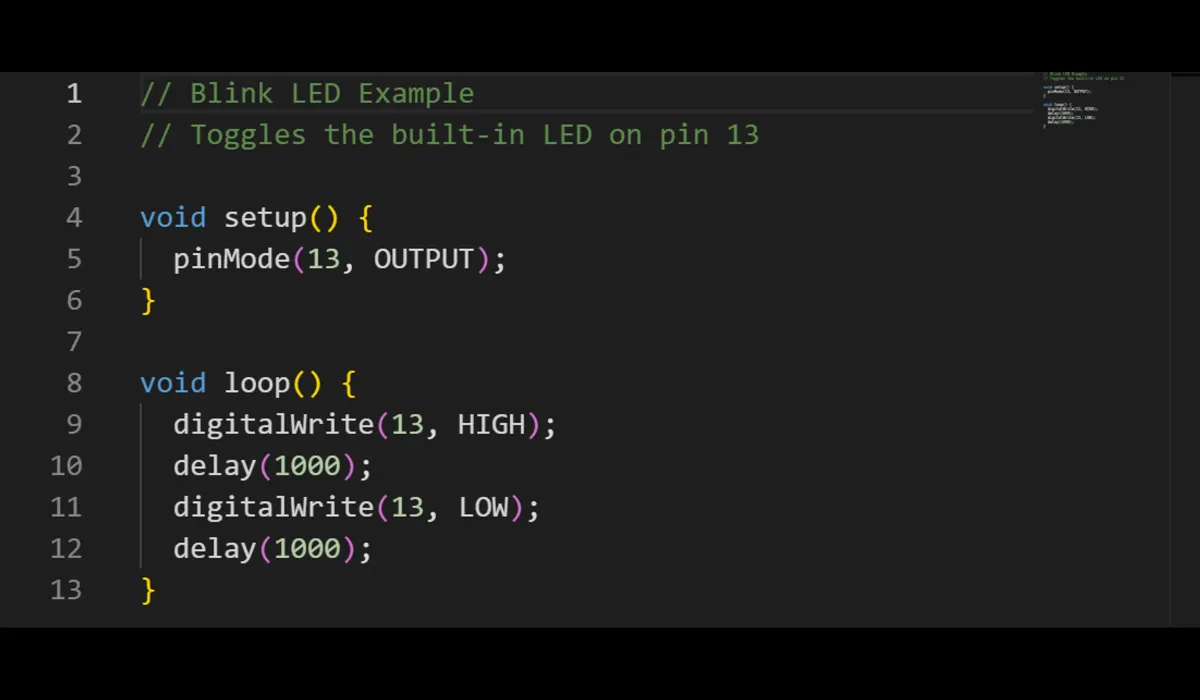
Arduino-Sketches haben immer zwei Funktionen. setup() läuft einmal beim Einschalten; danach läuft loop() für immer, von oben nach unten, immer wieder. Darin erledigen vier Zeilen die ganze Arbeit:
pinMode(13, OUTPUT)— sagt dem Chip, dass Pin 13 Spannung ausgibt statt Signale einliest. Lassen Sie das weg, bleibt der Pin ein Eingang; die LED glimmt dann höchstens schwach oder gar nicht, was beim ersten Mal alle verwirrt.digitalWrite(13, HIGH)— setzt den Pin auf 5V. LED an.delay(1000)— tut 1000 Millisekunden lang nichts. Ohne diese Zeile würde die LED millionenfach pro Sekunde flackern und für Ihr Auge einfach dauerleuchten.digitalWrite(13, LOW)— setzt den Pin auf 0V. LED aus, dann hält sie das zweitedelay(1000)dort, bevor sich die Schleife wiederholt.
Das ist wirklich das ganze Programm. Wenn sich das nach Antiklimax anfühlt — gut, genau darum geht es beim Blinken.
Auf Run drücken
Drücken Sie den Run-Button in der Editor-Symbolleiste. Der Simulator kompiliert Ihren Sketch und führt ihn auf einem virtuellen AVR-Chip aus — derselben Familie, die auf einem echten Uno steckt.

Beobachten Sie die L-LED auf der Leinwand: eine Sekunde an, eine Sekunde aus. Die Leinwand-Symbolleiste bietet außerdem Pause, Stop und Reset sowie einen Serial Monitor und ein Oszilloskop, die Sie noch nicht brauchen — aber bald werden.

Was Ihnen der Simulator nicht erzählt
Eine Simulation ist ein geduldiger Lehrer, aber sie überspringt ein paar Lektionen, die echte Hardware sofort erteilt:
- LEDs sterben im Simulator nicht. Schließen Sie eine echte LED ohne Widerstand direkt an einen Pin, funktioniert sie — kurz. Dann brennt sie durch oder schädigt langsam den GPIO. Der Simulator lässt diese Schaltung fröhlich ewig laufen, also legen Sie sich die Widerstands-Gewohnheit jetzt zu.
- Echte Unos blinken beim Booten. Der Bootloader lässt die L-LED beim Einschalten ein paar Mal aufblinken. Einsteiger halten das regelmäßig für ihren eigenen Code. Es ist normal.
- Klon-Platinen unterscheiden sich. Bei günstigen Uno-Klonen kann die L-LED eine andere Farbe haben, dunkler sein oder auf einem etwas anderen Pad sitzen. Die Simulation zeigt Ihnen eine idealisierte Platine; Ihre Schreibtischschublade nicht.
delay()blockiert alles. In diesem Sketch ist das okay. In einem echten Projekt mit Tastern oder Sensoren werden aus diesen eingefrorenen 1000ms ein Bug. Merken Sie sich das Gefühl von “warum reagiert nichts, während es delayed” — es wird wiederkommen.
Fehler, die Leute Zeit kosten
Ich habe viele erste Sketches scheitern sehen. Es ist fast immer einer dieser Fälle:
- Kein
pinMode()insetup(). Der Klassiker. Alles kompiliert, nichts leuchtet. - Externe LED verkehrt herum eingesteckt. Langes Bein zum Pin, kurzes Bein zu GND. Umgekehrt bleibt sie einfach dunkel — kein Schaden, kein Licht, kein Spaß.
- Code geändert, aber nie wieder Run gedrückt. Die Simulation startet sich nicht von selbst neu.
- Den Pin als Buchstaben getippt oder aus Gewohnheit Pin 12 genommen. Die eingebaute LED hört nur auf Pin 13.
Wie es weitergeht
Sobald Ihnen das 1-Sekunden-Blinken langweilig vorkommt — das dauert etwa zwei Minuten —, fangen Sie an, Dinge zu ändern. Setzen Sie die Delays auf 250ms und sehen Sie dem Stroboskop zu. Verlegen Sie eine externe LED auf Pin 12 mit eigenem Widerstand und schreiben Sie den Sketch entsprechend um. Probieren Sie analogWrite() an einem Pin mit ~ (das sind die PWM-fähigen) und dimmen Sie die LED statt sie zu schalten. Oder bauen Sie einen Taster ein und lassen Sie die LED auf Ihren Finger hören.
Öffnen Sie den kostenlosen Simulator und laden Sie das Blink-Beispiel — die Schaltung und der Code aus diesem Artikel sind bereits aufgebaut. Kein Konto, keine Installation. Wenn Ihnen die LED zurückblinkt, sind Sie offiziell Embedded-Programmierer. Na ja, so ungefähr.